
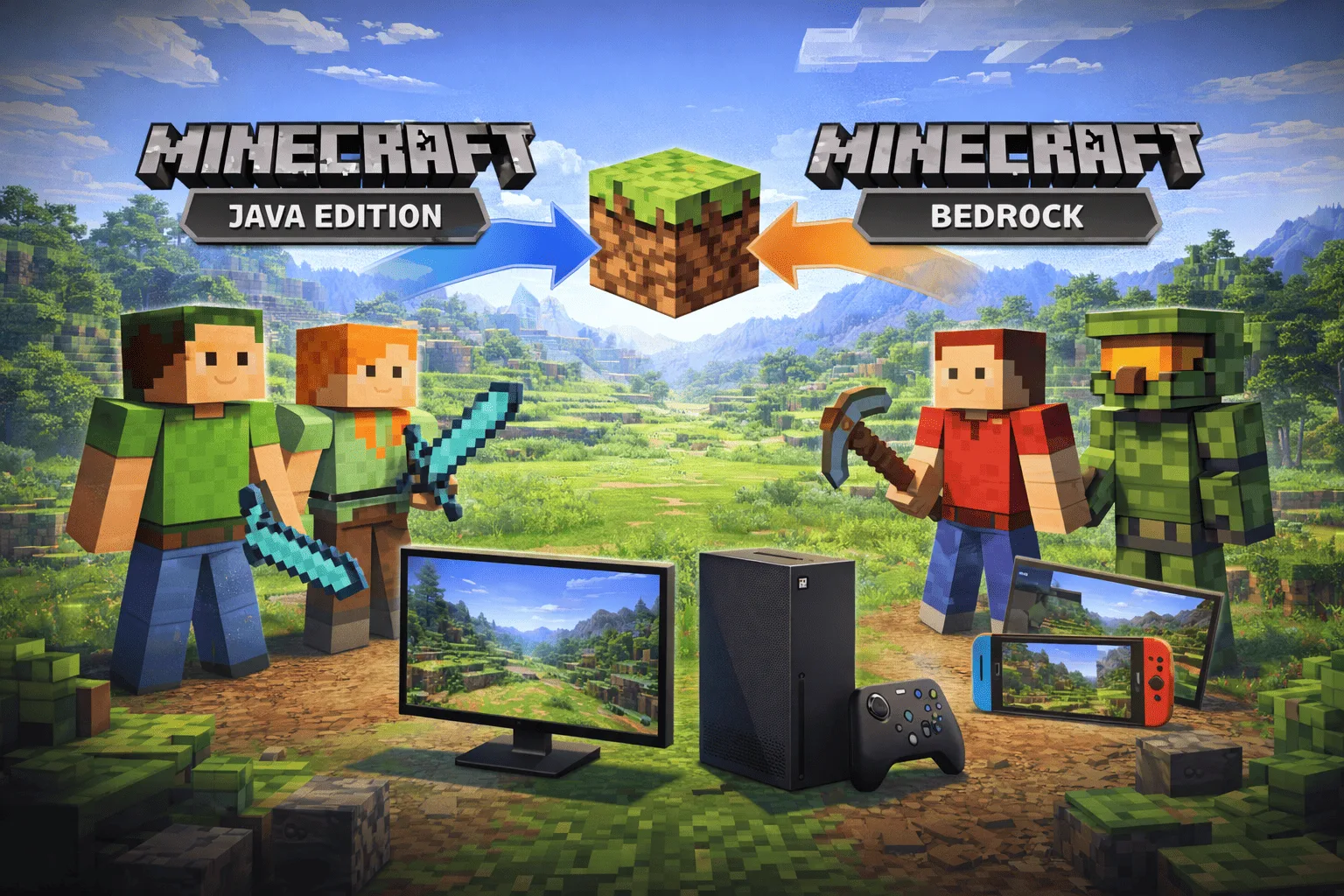
Bedrock Parties es la nueva función social de Minecraft para jugar en grupo sin que cada uno se conecte a mano. Lanzada como parte del ciclo Chaos Cubed, permite crear un grupo de hasta 15 jugadores y moverse juntos entre mundos, Realms y servidores compatibles. Funciona en Xbox, PlayStation, Windows, móvil y Switch, lo que la convierte en la primera solución social cross-platform oficial para Bedrock. Esta guía explica cómo crear una party, invitar amigos, moverte entre mundos y resolver los errores típicos.
Lo que cubre esta guía:
- Requisitos para usar Parties en Bedrock.
- Crear una party paso a paso desde el Social drawer.
- Invitar jugadores y aceptar invitaciones.
- Cómo funciona el auto-join cuando el líder entra en un mundo.
- Privacidad: Party abierta vs Invite only.
- Compatibilidad con Realms, servidores externos y mundos LAN.
- Errores frecuentes y cómo resolverlos.
- Preguntas frecuentes y cierre con consulta al lector.
Si llevas años organizando partidas por chat, sabes lo que es mandar el enlace cinco veces, esperar a que cada uno conecte y rezar para que nadie entre en el mundo equivocado. Bedrock Parties existe para borrar ese ritual de un plumazo. Es la primera vez que Mojang te da una herramienta social oficial pensada para jugar en grupo, y la primera vez que funciona de verdad entre Xbox, PlayStation, PC y móvil.
Esta guía te lleva desde el primer clic hasta el movimiento automático entre mundos. Cubre la parte práctica (crear, invitar, mover, salir) y los detalles que cambian tu forma de jugar (privacidad, chat, compatibilidad con servidores).
Qué son las Bedrock Parties y por qué importan
Parties es una capa social nueva que se suma al Friends list y a Realms. La idea es simple: Formás un grupo con hasta 15 jugadores, y cuando el líder entra en un mundo, todos los miembros reciben un aviso y se conectan en cinco segundos. Sin invitaciones repetidas, sin escribir el nombre del mundo, sin esperar.
El grupo se mantiene entre partidas. Si el líder sale de un mundo y entra en otro, la party le sigue. Si entra en un Realm al que todos tienen acceso, también. Si entra en un servidor externo que soporta parties, los miembros que tengan acceso entran con él. Y si la party se queda en los menús, todos los miembros siguen conectados y pueden chatear entre ellos aunque estén en mundos distintos.
La función se anunció el 21 de marzo de 2026 y entró en versión estable con la build 26.20. En Chaos Cubed (Bedrock 26.30) ya está pulida y forma parte del flujo habitual. Si actualizaste el juego, ya la tienes; Si no, actualiza antes de seguir.
Requisitos para usar Parties
Antes de crear tu primera party, confirma que cumples los cuatro requisitos básicos.
- Versión de Bedrock igual o superior a 26.20. Chaos Cubed (26.30) incluye Parties de fábrica; Las builds anteriores no.
- Cuenta Microsoft vinculada. Bedrock usa la red de Xbox como backbone social. Sin cuenta Microsoft, no hay friends list ni parties.
- Ser amigos dentro de Xbox Network. Para unirse a una party abierta o recibir invitación, los jugadores tienen que estar en tu lista de amigos. Esto es deliberado y tiene implicaciones de seguridad.
- Privacidad de Xbox configurada para multiplayer. Si tu cuenta está restringida por edad o configuración familiar, la party no funcionará hasta que se habilite multijugador en la configuración de privacidad.
Cómo crear una party paso a paso
La interfaz cambió respecto a versiones anteriores. El viejo “Friends drawer” se llama ahora Social drawer y está dividido en tres pestañas: People, World y Party. Aquí es donde se administra todo.
Paso 1: Abrir el Social drawer
Desde el menú principal, pulsa el botón Social en la esquina superior derecha. También puedes abrirlo en mitad de una partida pulsando F4 (atajo por defecto) o abriendo el menú de pausa y seleccionando Social. En el Social drawer, la primera pestaña es People (gente) Y la tercera es Party (fiesta).
Paso 2: Seleccionar la pestaña Party
Toca la pestaña Party. Si nunca has creado una, verás el botón Create party con un símbolo más. Púlsalo para Abrir la pantalla de creación.
Paso 3: Elegir la privacidad
Tienes dos opciones en el desplegable de privacidad.
- Open (Abierta). Cualquier amigo del líder puede unirse sin invitación. Aparece en la sección Joinable parties de la pestaña Party de tus amigos.
- Invite only (Solo por invitación). Nadie puede entrar sin recibir una invitación. Es la opción recomendada para grupos cerrados o comunidades privadas.
Una vez elegida la privacidad, confirma con Create. Tu party ya Está activa y tú eres el líder.
Paso 4: Invitar a jugadores
Desde la pestaña Party de tu Social drawer, selecciona Invite friends. Elige los jugadores de tu lista de amigos que quieres añadir. Si quieres acelerar el proceso, desde el botón Invite to play del menú de pausa también puedes enviar la invitación a la party junto con la invitación al juego.
La invitación no sale del juego. No aparece como notificación en la app de Xbox. Se muestra solo dentro de Minecraft, en la pestaña Party del destinatario. Si quiere unirse, debe pulsar Aceptar desde ahí. Las invitaciones pueden reenviarse tantas veces como sea necesario.
Cómo funciona el auto-join entre mundos
Esta es la parte que más cambia la experiencia de juego en grupo. Una vez creada la party, cuando el líder entra en un mundo con multijugador habilitado, todos los miembros reciben un toast (aviso emergente) y se conectan automáticamente en cinco segundos. Si no quieren, pueden declinar y entrar después manualmente desde la pestaña Party.
La party se mueve con el líder entre mundos, Realms y servidores externos compatibles. Si el líder entra en un mundo al que algún miembro no tiene acceso (porque no es amigo del dueño o porque el mundo es privado), ese miembro ve una advertencia y se queda en el menú principal, pero el resto entra sin problema.
El icono Social en el menú principal muestra las caras de los primeros cuatro miembros. El nombre en pantalla de los miembros aparece en azul, igual que el icono de estado online. Es una pista visual útil para saber quién está en la party en todo momento.
Gestión de la party: Líder, miembros y permisos
El líder tiene control total sobre la party. Estas son las acciones que puede hacer.
- Invitar jugadores. A otros amigos, a través del panel Party o desde el botón Invite to play.
- Expulsar (kick) a un miembro. Útil si alguien está causando problemas. La persona expulsada no es expulsada del mundo en curso, solo pierde la membresía de la party.
- Banear a un jugador. Impide que se una a esa party de nuevo, incluso con invitación. Es una herramienta más dura que el kick.
- Transferir el liderazgo. A cualquier miembro. El nuevo líder recibe todos los permisos. Quién creó la party originalmente no se guarda.
- Ajustes de la party. Cambiar la privacidad, permitir que todos los miembros inviten a otros, o restringir las invitaciones a solo amigos.
Los miembros también pueden dejar la party cuando quieran. Si el líder sale, el liderazgo pasa al primer miembro que se unió. Y si la party está en un mundo que el líder abandona, los miembros reciben un aviso para volver al menú principal, que pueden aceptar o rechazar.
Chat de party
Dentro de una party tienes un chat dedicado, separado del chat de juego. Funciona estés en el mismo mundo, en mundos distintos o incluso en los menús. Los mensajes se ven con el icono de perfil del jugador y su nombre en azul.
El chat aparece a la izquierda del Social drawer. Cuando alguien te escribe y no lo tienes abierto, suena un sonido de notificación y aparece un batch en el botón de la party. Para abrirlo o cerrarlo, usa el botón inferior izquierdo.
Hay un detalle a tener en cuenta: Los códigos de formato (§) censuran el mensaje en el chat de party, y mencionar con @ o @here no resalta al jugador en este chat (sí funciona en el chat de juego). Y desde el chat de juego, el comando /party envía el mensaje al chat de party en lugar de al chat global.
Privacidad y controles parentales
Parties hereda las opciones de privacidad de Xbox. Si tu cuenta tiene restricciones por edad (niños con cuentas familiares), las opciones de multijugador se gestionan desde la cuenta parental. Las cuentas adultas pueden configurar visibilidad del perfil, lista de amigos, estado online, multiplayer y filtro de lenguaje profano en privacy.xbox.com.
Si un jugador te bloquea, no verás sus invitaciones a parties. Si lo silencias, el silencio no afecta a las parties. Es una decisión de diseño: Bloquear es más fuerte que silenciar, y por eso el bloqueo se aplica también a las parties.
En los ajustes de la party, los miembros pueden restringir quién les puede invitar. Si activas la opción “Solo amigos”, solo los jugadores que tengas agregados en Xbox Network podrán mandarte invitaciones a parties.
Compatibilidad con Realms, servidores externos y mundos LAN
No todos los destinos aceptan parties. Aquí va la lista completa de compatibilidades.
| Destino | ¿La party se mueve? | Notas |
|---|---|---|
| Mundo normal con multijugador | Sí | El miembro se conecta si tiene acceso al mundo (amigo del dueño o mundo público). |
| Realm | Sí | Solo los miembros con acceso al Realm se mueven con la party. |
| Servidor externo compatible con parties | Sí | Los miembros sin acceso (por plataforma o permisos) se quedan atrás. |
| Mundo LAN | No | El líder entra solo; Los miembros reciben un aviso pero no pueden seguirlo. |
| Featured server | No | Mismo comportamiento que LAN. Excepto: Event servers, que sí aceptan parties. |
| Mundo lleno | No | Si el mundo alcanza el máximo de jugadores, los miembros no pueden entrar. |
Para servidores externos, hay un detalle técnico que conviene saber: El servidor Bedrock Dedicated Server (BDS) registra los IDs de party de los jugadores que se conectan y su rol dentro del grupo. Esto significa que el software de servidor puede (si el operador lo configura) aprovechar las parties para dar bonificaciones o aplicar restricciones a grupos completos. Si admin un servidor de Minecraft, revisa la documentación de tu panel para ver si tu software (Paper, Purpur, vanilla) soporta el party ID.
Errores frecuentes y cómo resolverlos
- No aparece la pestaña Party. Actualiza a la versión 26.20 o superior. Si ya la tienes y no la ves, cierra sesión y vuelve a entrar con tu cuenta Microsoft.
- No puedo invitar a un amigo. Ambos tienen que ser amigos en Xbox Network. Si sois amigos pero no os aparece, revisad la configuración de privacidad de las dos cuentas.
- La party no se mueve al entrar a un mundo. El mundo tiene que tener multijugador habilitado para amigos. Si el mundo es privado, los miembros sin acceso no pueden entrar.
- Un miembro no puede entrar al servidor externo. El servidor tiene que soportar parties. Si no las soporta, el líder entra solo y los miembros reciben un aviso.
- No puedo salir de una party. Pulsa la pestaña Party en el Social drawer y selecciona Leave party. Si la interfaz se queda colgada, cierra y abre el juego.
- El chat de party no se abre. Usa el botón inferior izquierdo del Social drawer. Si no responde, sal del juego y vuelve a entrar.
- El líder transfirió el liderazgo y ahora no puedo echar a nadie. Solo el líder actual puede expulsar y banear. Si quieres recuperar el control, pide al líder que te transfiera el liderazgo de vuelta.
Preguntas frecuentes
¿Cuántos miembros puede tener una party?
Hasta 15. Si intentas añadir al número 16, el juego muestra un aviso y bloquea la entrada.
¿Puedo estar en más de una party a la vez?
No. Al intentar unirte a otra party, el juego te avisa de que saldrás de la actual. Las invitaciones y parties disponibles se siguen mostrando, pero la acción queda bloqueada hasta que salgas de la primera.
¿Las parties funcionan con Realms?
Sí. Cuando el líder entra a un Realm, la party se mueve con él. Eso sí, solo los miembros con acceso al Realm específico se mueven; El resto recibe un aviso y se queda en el menú principal.
¿Necesito Game Pass para usar parties?
No. Parties es una función social estándar de Bedrock, disponible para todos los jugadores de la edición, con o sin Game Pass. Tampoco hace falta Realms Plus para usarla.
¿Qué pasa si el líder se va del juego?
El liderazgo pasa al primer miembro que se unió. Los miembros en el mundo actual no son expulsados, pero pierden acceso a los mundos futuros a los que la party entre.
¿Por qué mi amigo no ve la pestaña Party?
Probablemente no está en la versión 26.20 o superior. Pídele que actualice el juego desde su plataforma. En consola, las actualizaciones a veces tardan en llegar; En PC y móvil son automáticas.
¿Los servidores de terceros soportan parties?
Depende del software de servidor. Bedrock Dedicated Server (BDS) registra los IDs de party, pero la compatibilidad funcional la añade cada panel o hosting. Si admin un servidor, consulta la documentación de tu proveedor para ver si soporta party ID y qué puedes hacer con él.
¿Las parties consumen más datos o batería?
La party en sí no consume recursos extra: Solo envía invitaciones y notificaciones. Lo que consume es el chat, si lo dejas activo mucho tiempo. En móvil, te recomendamos cerrar el Social drawer cuando no lo uses para ahorrar batería.
Servidores y parties: Lo que esto significa para los hosters
Si tienes un servidor de Minecraft Bedrock y quieres sacarle partido a Parties, tienes dos opciones reales.
La primera es configurar el BDS para registrar los party IDs. La mayoría de los paneles de hosting actuales ya lo soportan, y te permite agrupar jugadores, aplicar bonificaciones a grupos, o limitar el acceso de parties específicas en eventos. Administrar un servidor con hosting de Minecraft en rdsnode, revisa si tu panel tiene la opción de party ID habilitada. Si no la encuentras, contacta con soporte para que te indiquen cómo activarla.
La segunda es aprovechar las parties como sistema de acceso rápido. En lugar de crear comandos para invitar a un grupo, los jugadores pueden agruparse en una party y entrar al servidor con un clic. Esto simplifica la experiencia, sobre todo para comunidades pequeñas o servidores familiares donde todos se conocen.
Para servidores grandes o comunidades con picos de tráfico, un VPS con rdsnode te da el control fino sobre BDS y los plugins de terceros, y te permite escalar la CPU y la RAM en horas punta. Si tu servidor suele llenarse los fines de semana, este es el camino.
Bedrock Parties cierra la cuenta pendiente que Bedrock tenía con el juego social. Por fin hay una forma oficial, oficial de verdad, de mover un grupo entre mundos sin que cada uno tenga que escribir el nombre del mundo. Es estable, es cross-platform y está pensada para jugar en grupo de verdad.
Si admin un servidor, la parte interesante viene ahora: Cómo usar los party IDs para fidelizar comunidades, organizar eventos y aplicar bonificaciones. Si solo juegas, la parte interesante es más simple: Crea tu primera party, invita a tres amigos, y mira cómo en cinco segundos estáis todos en el mismo mundo sin mandar un solo enlace.
¿Ya probaste Parties? ¿Te organizas con tu grupo en Xbox, en PlayStation, o un mix de plataformas? Te leemos en los comentarios.
Si quieres un servidor de Minecraft Bedrock que soporte parties desde el primer día, échale un vistazo a rdsnode para Minecraft. Panel de control, backups automáticos y configuración del party ID sin pelearte con la consola.