
Si te estás preguntando cómo cambiar la configuración del servidor de Minecraft para que realmente se ajuste a lo que quieres, has llegado al sitio correcto. Ya sea para jugar con amigos o para montar una comunidad, tener el control sobre tu servidor es clave para crear una experiencia única. ¡Y es más fácil de lo que parece!
Aquí te explicaré de forma sencilla los pasos clave sin agobiarte con tecnicismos. Y si buscas un lugar que te lo ponga fácil desde el principio, en rdsnode te ofrecemos servidores con paneles de control súper intuitivos.
Pasos para Cambiar la Configuración del Servidor de Minecraft
1. Accede a los Archivos de tu Servidor
Primero, necesitas llegar a los archivos de configuración. Si el servidor está en tu propio ordenador, simplemente ve a la carpeta donde lo instalaste. Si usas un hosting como rdsnode, busca el “Gestor de Archivos” (“File Manager”) en tu panel de control.
2. Modifica el Archivo server.properties
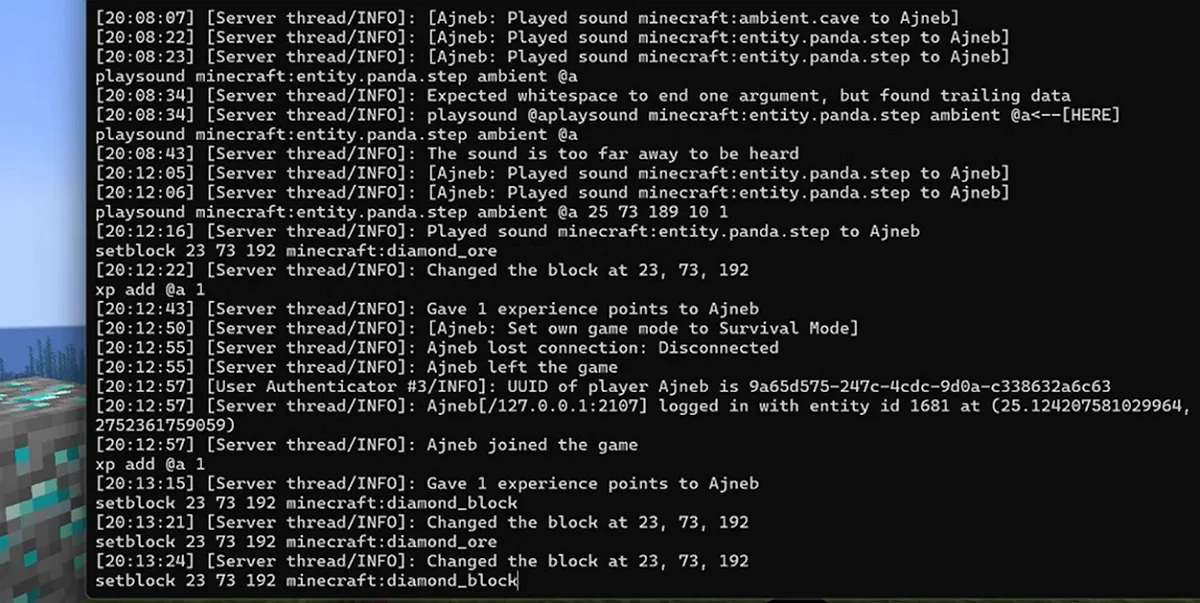
Este es el archivo principal. Ábrelo con un editor de texto simple (el Bloc de notas sirve) y verás todas las opciones clave. Aquí puedes ajustar:
motd: El mensaje que aparece debajo del nombre de tu servidor en la lista multijugador.max-players: El número máximo de jugadores que pueden conectarse a la vez.gamemode: El modo de juego por defecto (survival,creative,adventure,spectator).difficulty: La dificultad del juego (peaceful,easy,normal,hard).level-name: El nombre de la carpeta de tu mundo.
Haz los cambios que quieras, guarda el archivo y listo. ¡Sin miedo!
3. Acepta la EULA (Obligatorio)
Si es un servidor nuevo, no arrancará hasta que aceptes el acuerdo de licencia. Abre el archivo eula.txt y cambia la línea eula=false a eula=true. Puedes leer el EULA completo en la web oficial de Minecraft.
4. Añade o Quita Mods y Plugins
¿Quieres llevar tu mundo más allá? Simplemente arrastra los archivos .jar de tus mods a la carpeta mods o de tus plugins a la carpeta plugins. Asegúrate de que sean compatibles con tu versión de servidor para evitar problemas.
5. Reinicia el Servidor
Este paso es crucial: después de cualquier cambio, guarda todo y reinicia el servidor. Si no lo haces, los cambios no se aplicarán.
Archivos Esenciales que Debes Conocer
| Archivo / Carpeta | ¿Para qué sirve? | Recurso Oficial |
|---|---|---|
server.properties |
El archivo principal. Contiene los ajustes básicos como el nombre, la dificultad o el número de jugadores. | Wiki de Minecraft |
spigot.yml / paper.yml |
Si usas un software de servidor modificado, aquí ajustas opciones avanzadas de rendimiento. | Documentación de PaperMC |
Carpetas mods y plugins |
Aquí es donde añades, quitas o gestionas todas las mejoras y personalizaciones. | CurseForge / SpigotMC |
¿Algo Va Mal? Soluciones a Problemas Comunes
- ¿El archivo
eula.txtestá entrue? Si no, el servidor no arrancará. Es el error más común. - ¿Hay algún error de formato en
server.properties? Un espacio mal puesto o un valor incorrecto puede hacer que el servidor no funcione. - ¿Los mods y plugins son compatibles? Asegúrate de que todos tus añadidos sean compatibles con tu versión de servidor (Java, Spigot, Paper, etc.).
- Revisa los logs del servidor: El archivo
latest.loges tu mejor amigo. Normalmente te da pistas muy claras de lo que está pasando.
¿Qué Significa Cambiar la Configuración del Servidor de Minecraft?
Cuando hablamos de cambiar la configuración del servidor de Minecraft, nos referimos a ajustar a tu gusto parámetros como la cantidad máxima de jugadores, el modo de juego, la dificultad o los permisos especiales. Incluso puedes ir más allá, añadiendo mods, plugins y reglas personalizadas que le den vida a tu mundo virtual.
Yo siempre digo que personalizar el servidor es como elegir los ingredientes de una pizza: tú decides qué poner y cómo quieres que se mezclen los sabores. Al final, se trata de moldear la experiencia y, según lo que busques, ajustar cada aspecto para que, tanto tú como tu comunidad, estéis cómodos y, por qué no, un poco orgullosos del resultado.
Consejos Útiles para una Configuración sin Problemas
- Haz siempre una copia de seguridad antes de modificar algo importante. Así, si cometes un error (que nos pasa a todos), puedes volver atrás sin dramas.
- Mantén tu servidor actualizado a la última versión; esto te ahorrará muchos quebraderos de cabeza.
- Si usas un servicio de hosting, aprovecha sus paneles de control; son cómodos y evitan muchos errores de formato.
- Después de hacer un cambio, prueba siempre que todo funciona correctamente. Es mejor invertir 5 minutos ahora que pasarte una tarde arreglando desastres.
- Recuerda: la comunidad de Minecraft es enorme y está llena de soluciones ya probadas. No dudes en consultar foros o la documentación si te atascas en algo.
Personaliza y Disfruta al Máximo
Cambiar la configuración de tu servidor de Minecraft es lo que realmente te permite darle tu toque personal. Ya sea ajustando detalles sencillos o animándote a probar mods, el proceso es menos complicado de lo que parece y, créeme, el resultado merece la pena.
Espero que esta guía te haya aclarado cómo hacerlo y te anime a experimentar. La clave está en ir poco a poco y probar cada ajuste. Así es como se consiguen servidores estables y adaptados a lo que buscas. ¡Seguro que a ti también te funcionará!
¿Cuál es el primer ajuste que le harás a tu servidor? ¿Tienes alguna duda? ¡Cuéntanoslo en los comentarios!