
¿Te frustra que un juego con estética retro como Valheim ponga tu PC de rodillas? No estás solo. Si tu objetivo principal es acelerar el rendimiento de la carga de mapas en servidores de Valheim y disfrutar de una experiencia fluida, aquí te daremos una guía completa para lograrlo fácilmente.
A continuación, vamos a destripar el juego para sacarle hasta el último FPS, desde ajustes ocultos en los archivos hasta mods esenciales También, puedes considerar alojar tu partida en un servidor dedicado de alto rendimiento como los de rdsnode, donde la estabilidad está garantizada.
Pasos para cargar un mundo en servidores de Valheim
- Abre el launcher de Valheim. Puedes hacerlo haciendo doble clic en el ícono del juego en el escritorio o desde la plataforma donde lo hayas adquirido (como Steam).
- Una vez que el juego se haya iniciado, en el menú principal busca la opción que dice “Cargar Mundo” o “Load World”. Esta opción te permitirá acceder a los mundos que has creado previamente.
- Verás una lista de mundos disponibles. Aquí, selecciona el mundo que deseas cargar. Ten en cuenta que también podrás ver información adicional sobre el mundo, como su nombre y modo de dificultad.
- Finalmente, tras seleccionar el mundo adecuado, confirma tu elección. Esto iniciará el proceso de carga y te llevará al mundo elegido. Dependiendo del tamaño del mundo y los recursos disponibles, esta tarea puede llevar unos momentos.
Optimización y modificación de mundos
Herramientas y Mods Esenciales
La comunidad de Valheim es muy activa y ha creado soluciones para problemas de rendimiento que el juego base aún no ha resuelto. Estas son las herramientas más utilizadas disponibles en plataformas como Thunderstore o Nexus Mods:
- BepInExPack Valheim: Es el marco de trabajo obligatorio. Sin instalar esto primero, ningún otro mod de optimización funcionará. Actúa como el puente entre el juego y las mejoras.
- Valheim Plus: Una herramienta “todo en uno”. Permite modificar la capacidad de envío de datos del servidor (data rate) para reducir el lag, además de ajustar el campo de visión (FOV) y la distancia de construcción.
- Network Fixes (Better Networking): Valheim limita por defecto la velocidad de subida de datos. Mods como este desbloquean ese límite, solucionando problemas de desincronización (cuando ves a tus amigos teletransportarse o los cofres no abren).
- Render Limits: Permite reducir la distancia a la que se cargan objetos pequeños o el terreno detallado, liberando carga de la CPU sin afectar drásticamente la visión general.
Configuraciones del Servidor para Evitar Lag
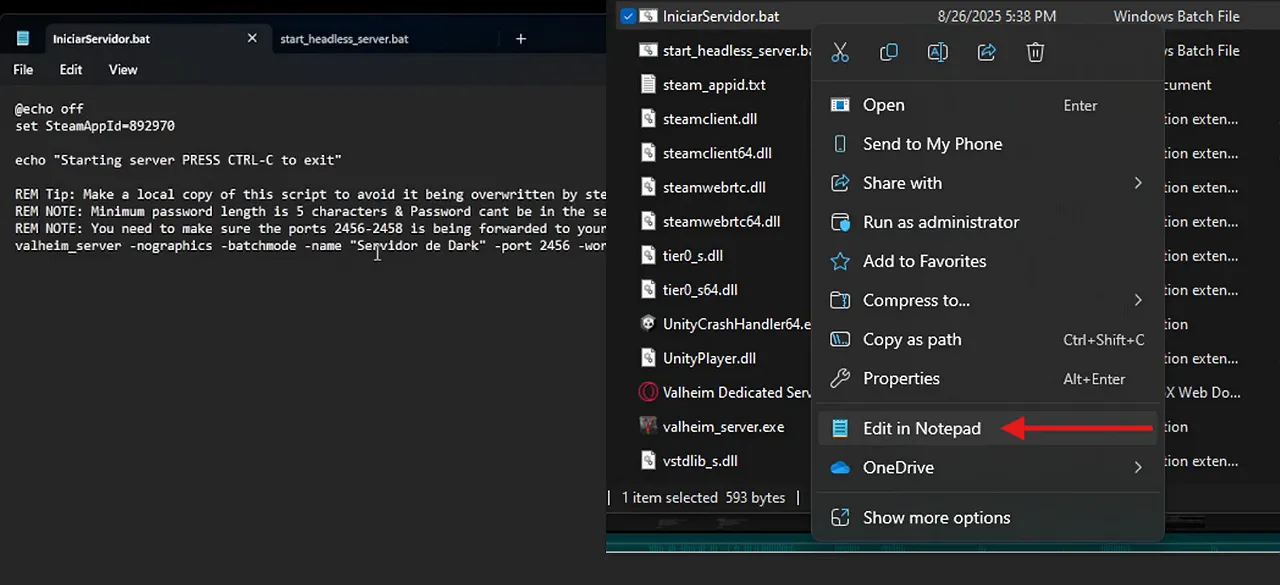
- Desactivar Crossplay (PlayFab): Si todos los jugadores utilizan PC (Steam), se recomienda desactivar la opción de
-crossplayen los parámetros de inicio del servidor. La capa de red de Crossplay suele añadir latencia innecesaria. - Ajuste de la frecuencia de guardado (World Save): Por defecto, el mundo se guarda cada 20-30 minutos, causando un “congelamiento” momentáneo. Modificar este intervalo mediante la consola o mods puede hacer que las interrupciones sean menos frecuentes.
- Limpieza de objetos (Drops): En servidores muy poblados, los objetos tirados en el suelo consumen recursos. Se pueden configurar comandos automatizados para limpiar objetos sueltos cada cierto tiempo.
- Gestión de Instancias y Terreno: El “lag” más común en Valheim proviene de modificar el terreno con la azada (terraforming). Se recomienda limitar la modificación masiva del suelo, ya que cada alteración cuenta como una “instancia” que el servidor debe calcular constantemente.
Para aplicar estas configuraciones de manera profesional y sin complicaciones técnicas, contar con un hosting especializado como rdsnode facilita la gestión de archivos y la implementación de parámetros de lanzamiento optimizados.
Gestión eficaz de mundos
La gestión eficaz de mundos en Valheim no solo implica saber cómo cargar mundos, sino también cómo organizarlos y mantenerlos a salvo.
Realizar copias de seguridad es fundamental para proteger el progreso. Se debe asegurar tener una carpeta dedicada donde duplicar los archivos de los mundos regularmente. Esto permitirá restaurar cualquier partida en caso de errores, corrupción de datos o fallos del servidor.
Una de las enormes ventajas de Valheim es la posibilidad de compartir los mundos con amigos. Para hacerlo, simplemente se envían los archivos del mundo a través de un servicio de nube o un USB. Luego, ellos podrán cargar el mundo en su propia copia del juego, permitiendo que la aventura continúe en conjunto.
¿Cómo mejorar la optimización y rendimiento de Valheim en general?
Ir a la sección de “Ajustes” para bajar la calidad del vídeo. Luego se tendrá que ir a gráficos para poder desmarcar las opciones que correspondan como se muestra aquí:
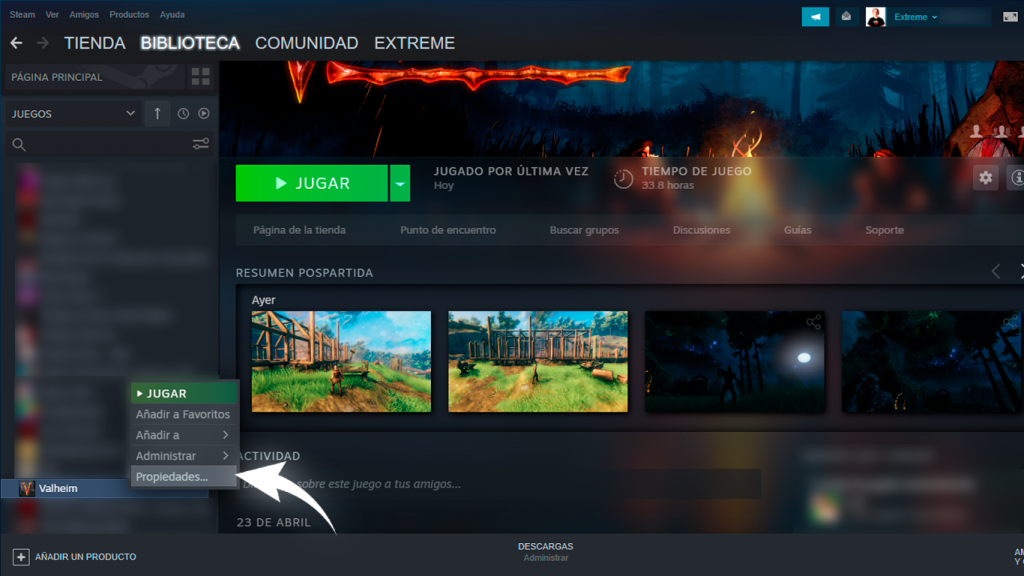
Se debe ir a la sección de “Biblioteca” para buscar el juego y con esto ver las propiedades. Seguidamente, ir a “Parámetros de lanzamiento” y se debe colocar este código: window-mode exclusive.
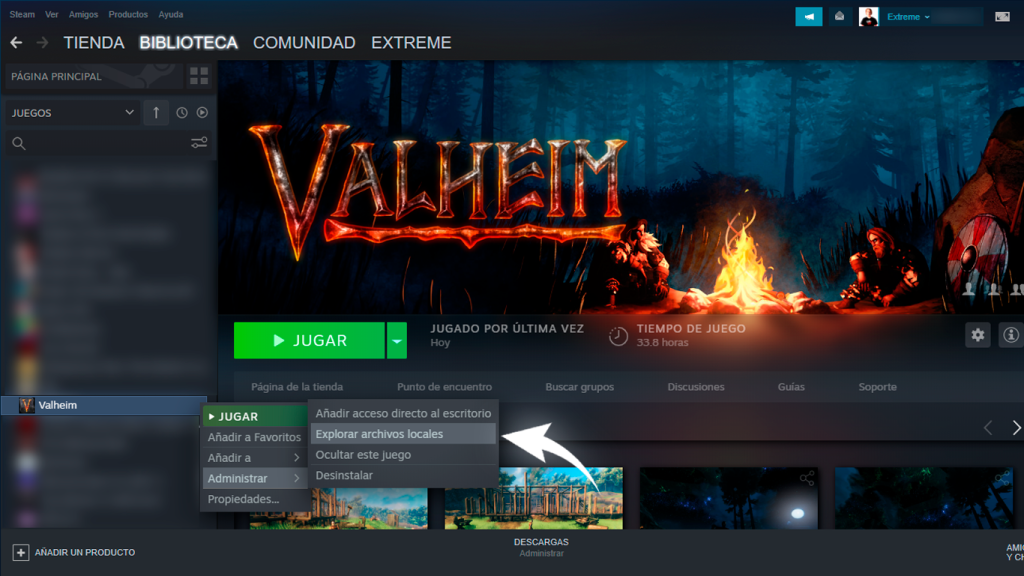
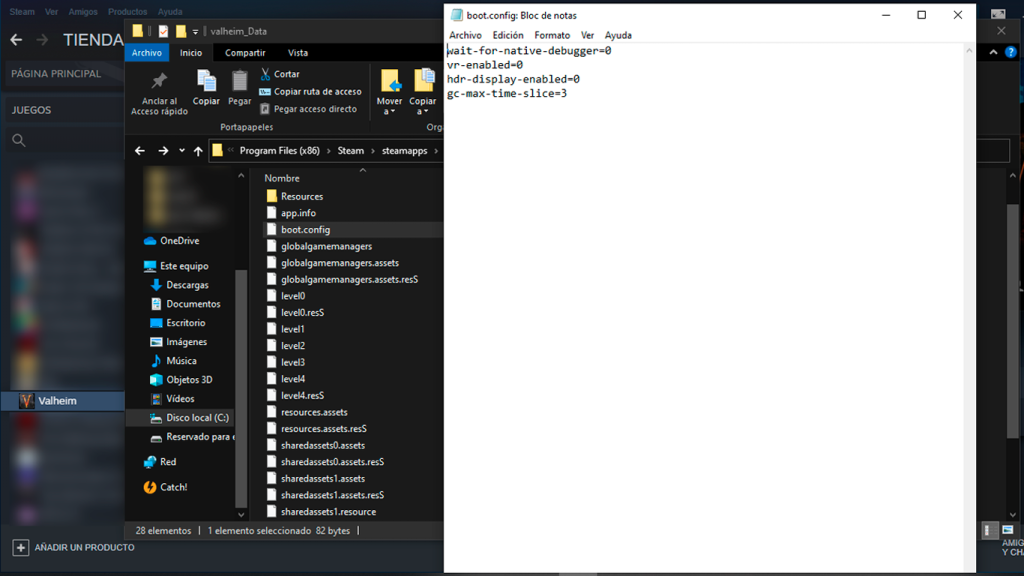
Luego se debe ir a “Biblioteca” y se busca “Valheim”. Es importante hacer clic derecho para ir a la sección de “Administrar” y luego “Explorar archivos locales”.
Estando en “Archivos locales”, hay que buscar “valheim_Data”. Es importante conseguir aquí el archivo “boot.config” (esto se deberá abrir con bloc de notas). Al final, esto se tiene que editar como “Notepad++”.
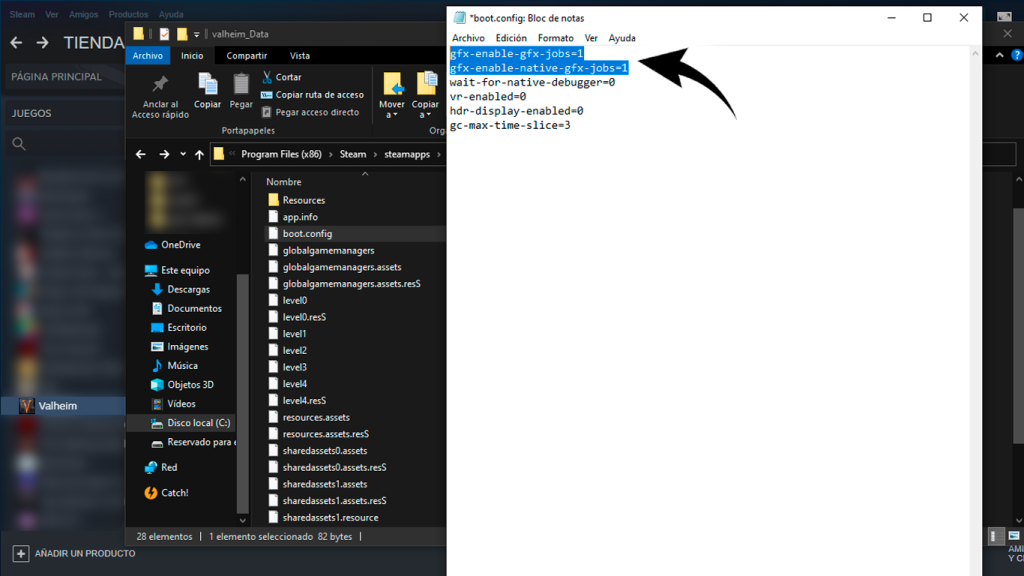
Es necesario que ahora se proceda a copiar estos comandos: gfx-enable-gfx-jobs=1
gfx-enable-native-gfx-jobs=1 y después se tiene que guardar y cerrar.
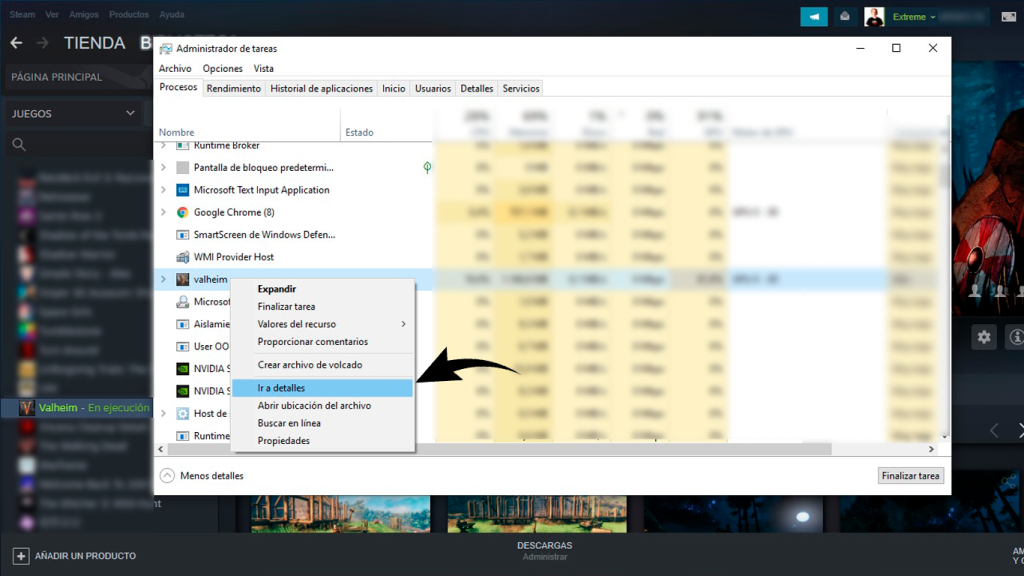
Teniendo el juego abierto, debes ir hasta el “administrador de tareas”. Luego se debe buscar la aplicación para para dar clic derecho en “ir a detalles”.
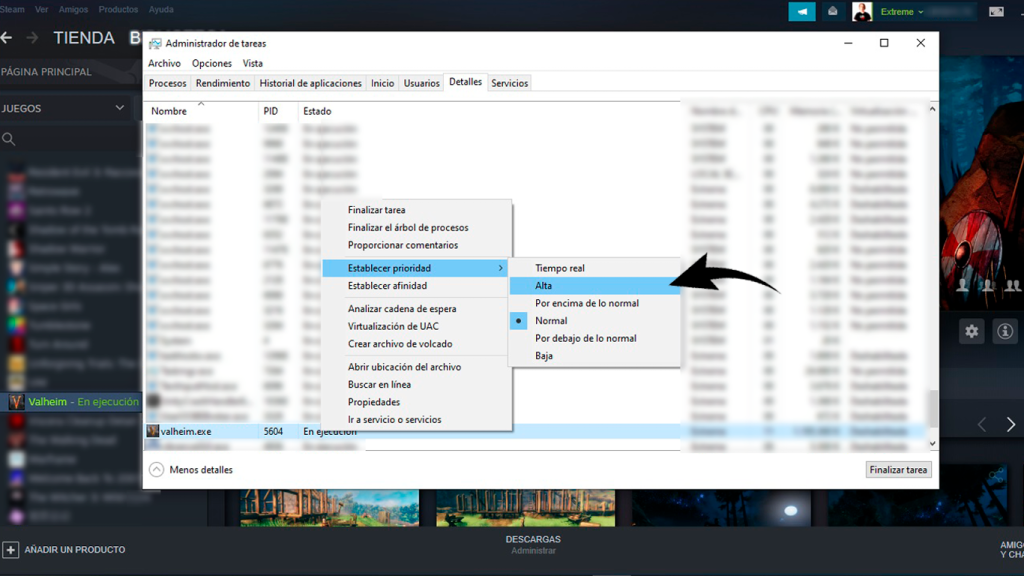
Nuevamente se debe hacer clic derecho sobre “establecer prioridad” y luego en “alta”. En este punto ya se puede cerrar el administrador.
Requisitos para cargar un mundo
- Tener Valheim Instalado: Asegurarse de que el juego esté correctamente instalado en el sistema.
- Actualización del Juego: Verificar que el juego esté actualizado a la última versión disponible para evitar problemas de compatibilidad con los archivos de guardado.
- Archivos del Mundo: Los archivos del mundo que se desean cargar (.fwl y .db) deben estar disponibles y en la ubicación correcta dentro de la estructura de archivos del juego.
- Conexión a Internet: Para jugar en un servidor, es esencial contar con una buena conexión, especialmente si se carga un mundo de un servidor remoto.
Problemas comunes al cargar un mundo
- Si al intentar cargar un mundo aparece un mensaje de error indicando que el mundo no fue encontrado, hay que asegurarse de que el archivo esté en la carpeta correspondiente y que no haya sido eliminado o renombrado accidentalmente.
- Los errores de conexión pueden ocurrir si se intenta cargar un mundo que está alojado en un servidor diferente al que se está conectado. Se debe verificar la conexión de red y asegurar el acceso al servidor correcto.
- Además, existen otros errores menos comunes que pueden aparecer, como problemas de compatibilidad o archivos dañados. En estos casos, se considera verificar la integridad de los archivos del juego a través de la plataforma de compra.
Disfruta de tus mundos en Valheim
Valheim es una experiencia que mejora drásticamente con la configuración adecuada. Ya sea ajustando el archivo boot.config o eligiendo el servidor correcto, cada paso cuenta. ¿Has notado una mejora en tus FPS con estos ajustes? ¡Comparte tus resultados en los comentarios!